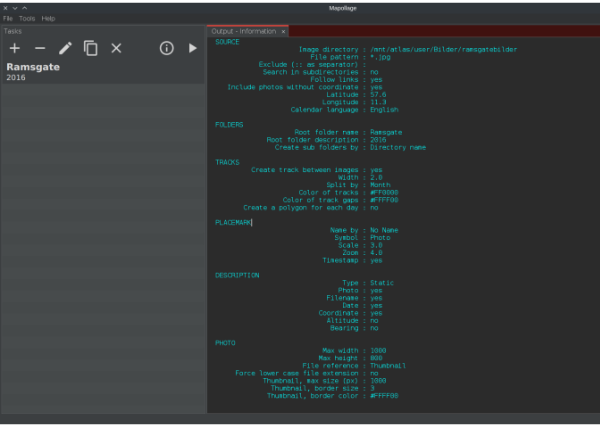
Crie Arquivos KML a Partir de Fotos com Geo‑tags Usando Mapollage
Se você tem fotos com coordenadas GPS embutidas (geo‑tags) e deseja visualizá‑las em um mapa interativo, o Mapollage é a ferramenta certa. Ele permite criar arquivos KML que podem ser abertos no Google Earth, Google Maps e outros aplicativos de geolocalização. Neste tutorial, vamos mostrar passo a passo como gerar seus próprios mapas a partir de fotos georreferenciadas.
O que é o Mapollage?
O Mapollage é um utilitário de linha de comando em Python que lê os metadados EXIF das suas fotos, extrai as coordenadas de latitude e longitude (se presentes) e gera um arquivo KML com marcadores posicionados exatamente nos locais onde as fotos foram tiradas. É uma solução simples, rápida e gratuita para criar mapas personalizados de viagens, expedições ou registros de campo.
Verificando se suas fotos têm geo‑tags
Antes de começar, confirme que suas imagens contêm dados de localização. Você pode verificar isso nas propriedades do arquivo (Windows/macOS) ou usando aplicativos como ExifTool. No celular, a maioria das fotos já registra a localização automaticamente se o GPS estiver ativo. Apenas certifique-se de que a opção “Salvar localização” esteja habilitada na câmera.
Instalação do Mapollage
O Mapollage é distribuído via pip (gerenciador de pacotes do Python). Certifique-se de ter o Python 3 instalado e execute o seguinte comando no terminal:
pip install mapollageApós a instalação, você pode verificar se tudo ocorreu bem digitando:
mapollage --versãoGerando o arquivo KML
Com as fotos em uma pasta e o Mapollage instalado, o comando básico é:
mapollage --input /caminho/para/suas/fotos --output meu_mapa.kmlO programa percorrerá todas as imagens da pasta de entrada, extrairá as geo‑tags e produzirá um arquivo KML com um marcador para cada foto. Você pode ainda personalizar o nome dos marcadores, a cor do ícone e até agrupar pontos próximos com o parâmetro --cluster.
Visualizando o mapa no Google Earth
Abra o Google Earth (versão desktop ou web). No menu, vá em “Arquivo” > “Abrir” e selecione o arquivo KML gerado. Imediatamente você verá todos os seus pontos no mapa. Clique em cada marcador para ver a foto correspondente e os detalhes da localização. Você também pode exportar o mapa como imagem ou compartilhar o KML com outras pessoas.
Dicas para melhores resultados
- Organize as fotos em subpastas para criar camadas separadas no KML.
- Use o parâmetro
--max-dimensionpara redimensionar as imagens e reduzir o tamanho do KML quando incorporar as fotos. - Combine com outros dados: você pode editar o KML manualmente para adicionar descrições, links ou estilos personalizados.
- Prefira fotos com boa precisão de GPS — aparelhos com GPS dual‑band fornecem coordenadas mais exatas.
Conclusão
Com o Mapollage, você transforma suas recordações de viagem ou registros técnicos em mapas interativos prontos para serem explorados no Google Earth. O processo é todo feito em linha de comando, mas não requer conhecimentos avançados. Experimente com suas próprias fotos e descubra uma nova forma de organizar e apresentar suas experiências.
Quer mais tutoriais como este? Navegue pela seção Tutoriais do Ponto Amplo Digital! e continue aprendendo.